






VideoSTAX

Tutto il video, in una schermata.

Apri un file, scegli codec, qualità, dimensioni e tracce. VideoSTAX crea il nuovo video, da solo o in coda con tanti altri.

Versione 0.9.5 macOS, Windows, Linux Gratis

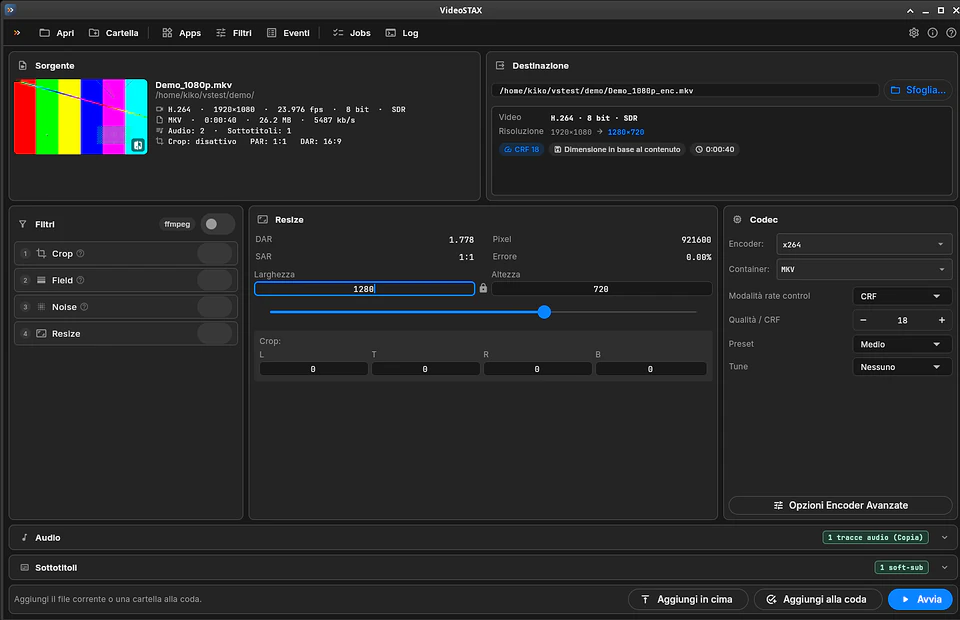
Schermata reale di VideoSTAX

VideoSTAX comprime e converte file video nello stile di StaxRip, su macOS, Windows e Linux. Sotto il cofano lavorano strumenti affermati come FFmpeg, MKVToolNix e VapourSynth, già inclusi nel download, insieme agli encoder hardware della tua scheda video quando ci sono.

Tutto il video, in una schermata.

Lo studio di transcodifica video per macOS, Windows e Linux.

Avvia. Il resto lo fa la scheda video.

Schermata reale di VideoSTAX

Illustrazione animata, dati di esempio

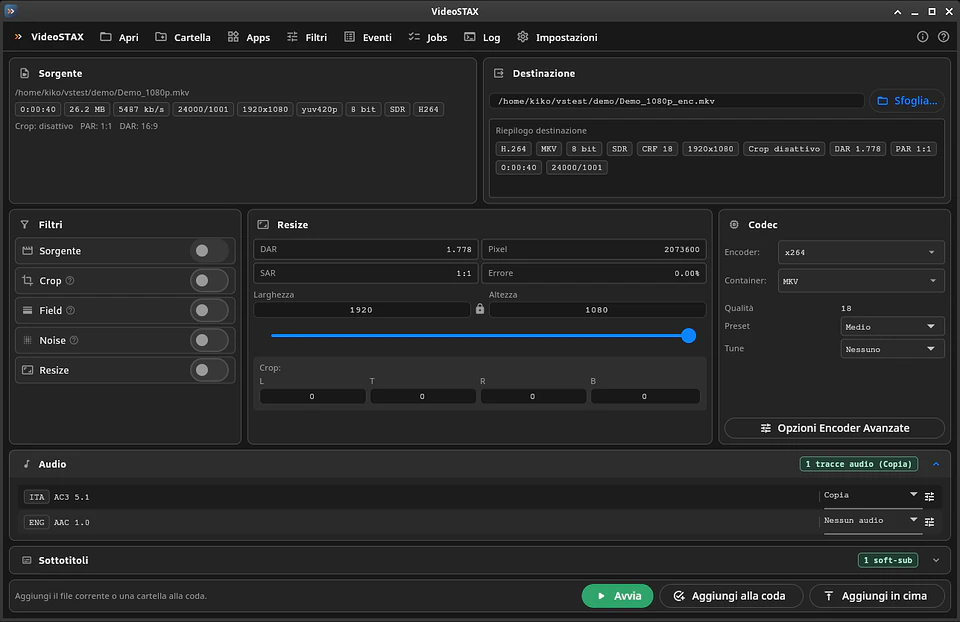
Tutto sotto gli occhi.

Sorgente, destinazione, filtri, ridimensionamento, codec, audio e sottotitoli stanno su un unico banco di lavoro. Vedi subito cosa entra e cosa esce.

  • Card Sorgente: codec, risoluzione, frame rate, HDR/SDR, bitrate, tracce
  • Card Destinazione: solo ciò che cambia, con la stima della dimensione
  • Avvisi prima di partire, non dopo
Tutto sotto gli occhi.

La potenza della tua scheda video.

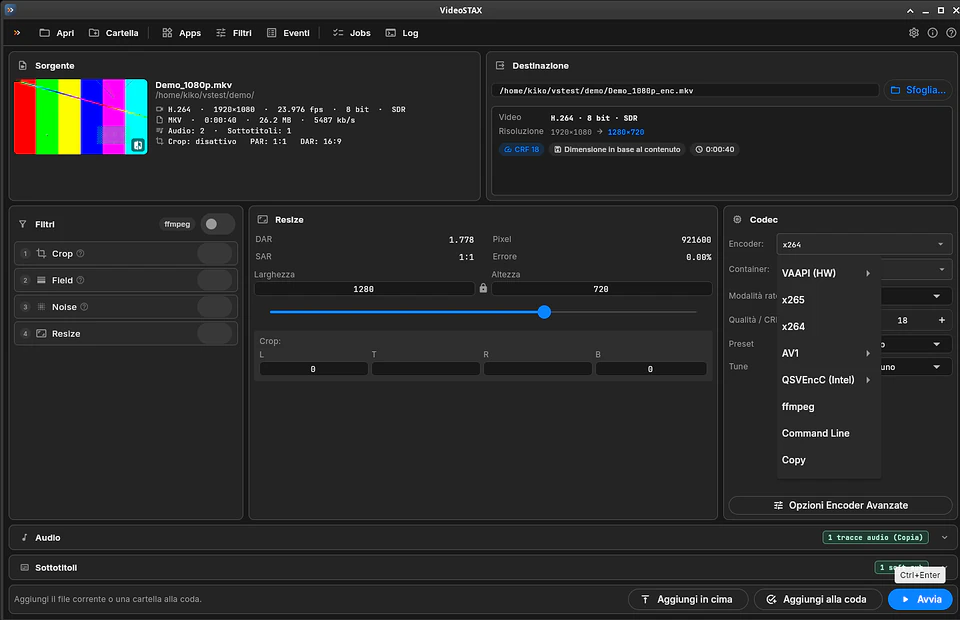
Gli encoder hardware sono molto più veloci di quelli software. VideoSTAX li mostra solo quando il computer ha una scheda e un driver compatibili.

  • Apple VideoToolbox su macOS
  • Su macOS un motore nativo in Swift su VideoToolbox codifica fino a 350-400 FPS
  • NVIDIA NVENC, Intel Quick Sync e AMD VCE/AMF su Windows e Linux
  • VAAPI su Linux
  • AV1 in hardware sulle schede recenti che lo supportano
La potenza della tua scheda video.

H.264, H.265 e AV1.

Scegli tra x264, x265, SVT-AV1 e libaom in software, oppure un encoder hardware. Qualità costante o bitrate, con i pulsanti − e + direttamente nella card Codec.

  • Contenitori MKV, MP4, MOV e WebM
  • VBR, CBR e 2 passate per x264 e x265
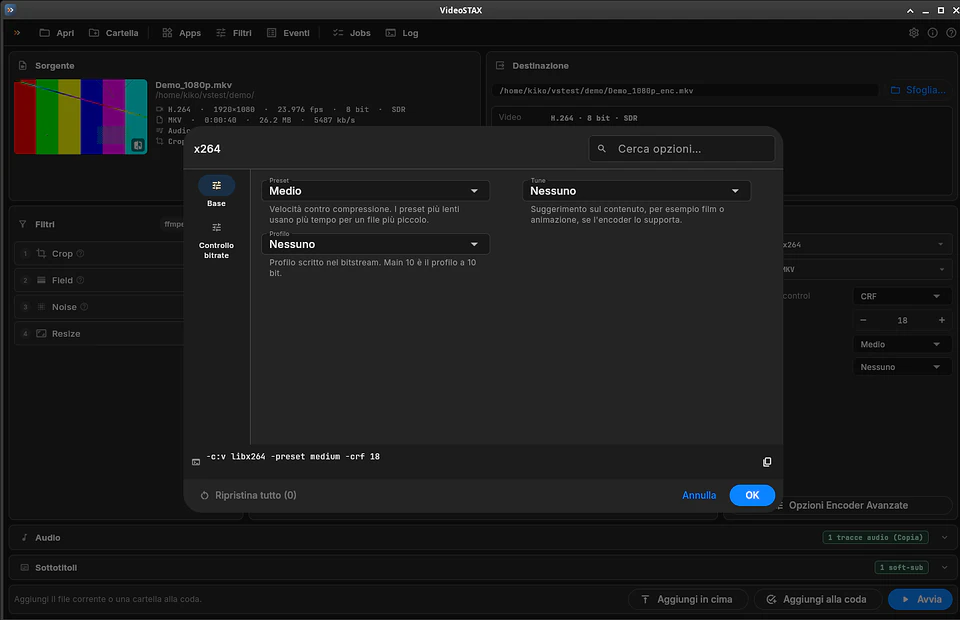
  • Preset, tune e opzioni avanzate con ricerca
  • La riga di comando risultante sempre visibile
H.264, H.265 e AV1.

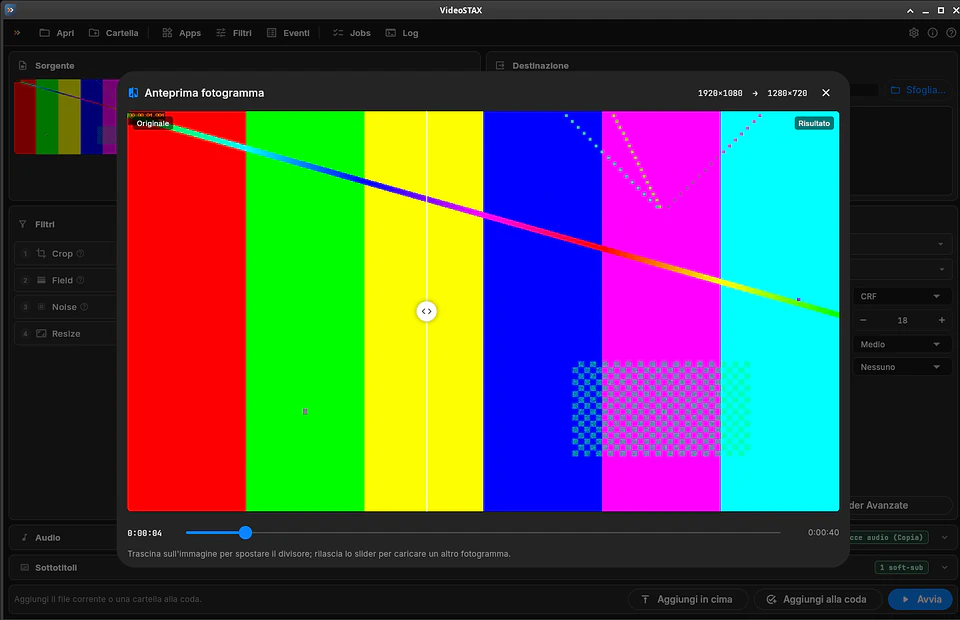
Guarda prima di codificare.

Clicca la miniatura e confronta originale e risultato di crop e ridimensionamento, con un divisore da trascinare. Su qualunque fotogramma del video.

  • Filtri VapourSynth: deinterlacciamento QTGMC e riduzione del rumore DFTTest
  • Sorgenti HDR preservate a 10 bit
  • Un avviso se un video HDR verrebbe codificato a 8 bit
Guarda prima di codificare.

Ogni traccia, al suo posto.

Ogni traccia audio si copia così com'è o si converte in AAC, AC-3, E-AC-3, FLAC, Opus o MP3. I sottotitoli si copiano, si imprimono nell'immagine o si ignorano.

  • Normalizzazione del volume per ogni traccia
  • Ritardo audio/video corretto in automatico
  • Su macOS l'AAC, anche 5.1, è fino a 8 volte più veloce con il motore VideoToolbox dalla 0.9.3
  • Capitoli della sorgente mantenuti
Ogni traccia, al suo posto.

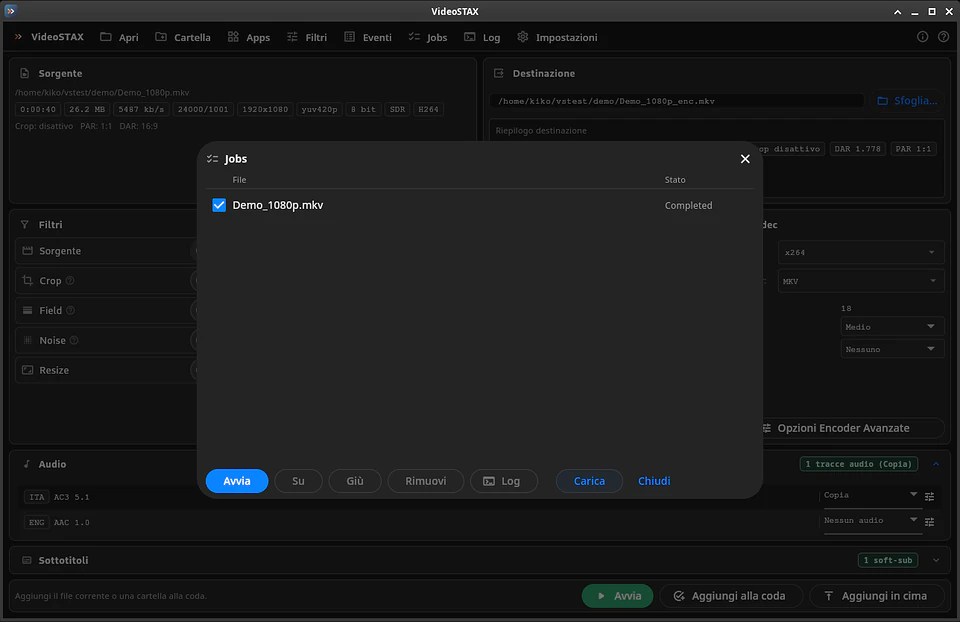
Una coda che lavora per te.

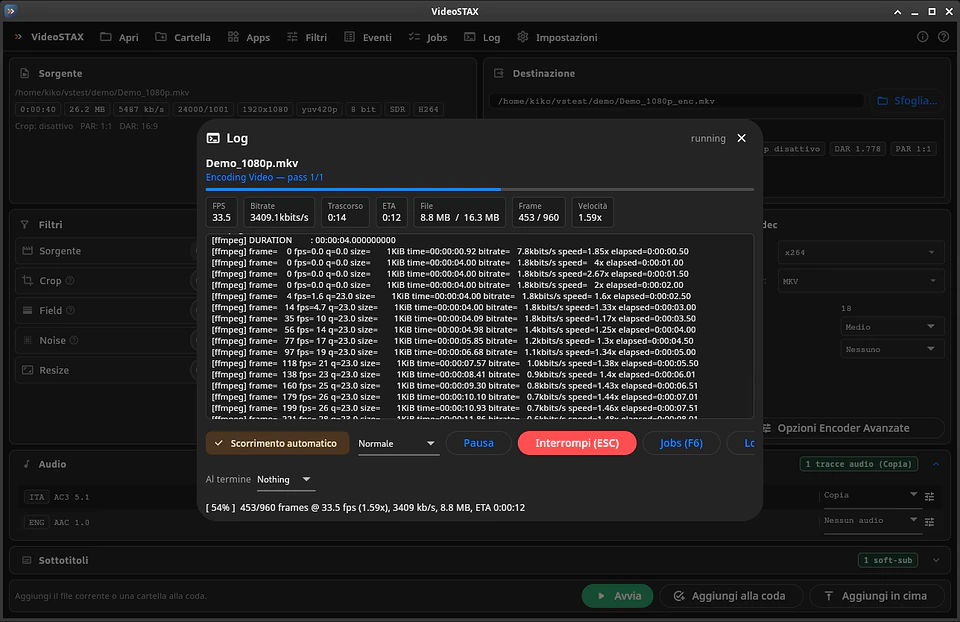
Prepara decine di file, avviali e vai a fare altro. A fine lavoro VideoSTAX può anche spegnere il computer.

  • Lavori in parallelo, pausa e ripresa
  • Coda salvata in automatico
  • Tempo rimanente sull'icona nel Dock e nella barra delle applicazioni
  • File singoli, più file, cartelle Blu-ray e unione di file
Una coda che lavora per te.

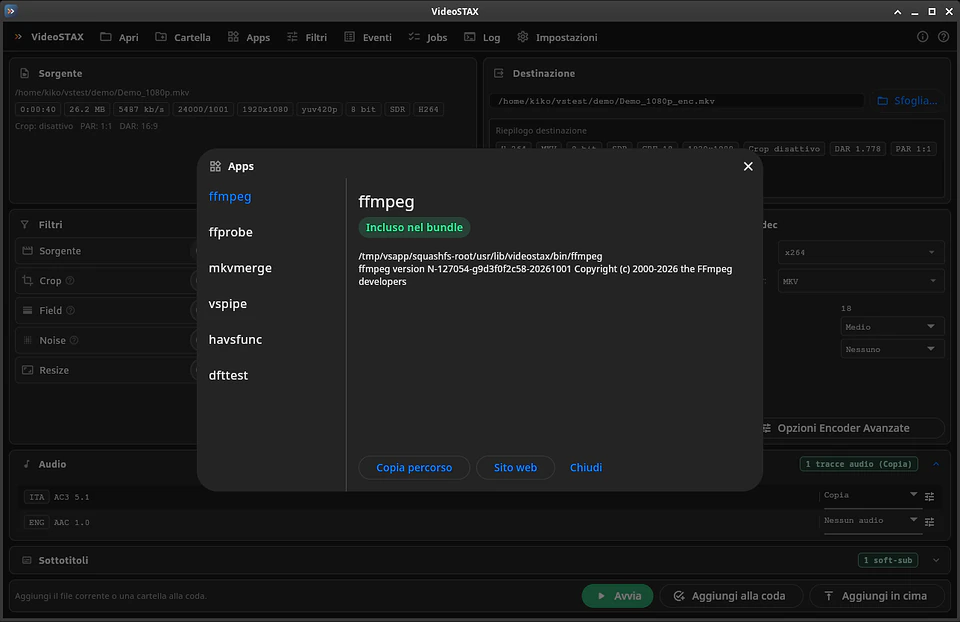
Niente da installare.

FFmpeg, MKVToolNix, VapourSynth e gli encoder sono già dentro il download. La finestra Apps ti dice cosa è stato trovato e in che stato è.

  • Tema scuro, chiaro o automatico
  • Interfaccia in italiano, inglese, tedesco, spagnolo e francese
Niente da installare.

In breve

Codec video
H.264, H.265/HEVC, AV1, oppure copia
Encoder software
x264, x265, SVT-AV1, libaom
Encoder hardware
Apple VideoToolbox, NVIDIA NVENC, Intel Quick Sync, AMD VCE/AMF, VAAPI
Contenitori
MKV, MP4, MOV, WebM
Audio
Copia o conversione in AAC, AC-3, E-AC-3, FLAC, Opus, MP3
Filtri
VapourSynth: QTGMC, DFTTest, crop e resize
Strumenti inclusi
FFmpeg, MKVToolNix, VapourSynth
Lingue
Italiano, inglese, tedesco, spagnolo, francese
Memoria
8 GB, consigliati 16 GB
Sistemi
macOS su Apple Silicon, Windows 10/11 64 bit, Linux x86_64

Scarica VideoSTAX.

Scegli il file per il tuo sistema. Ogni download arriva direttamente dalle release ufficiali su GitHub.

macOS

Apri il DMG e trascina VideoSTAX in Applicazioni.

Windows

Estrai la cartella e avvia videostax_ui.exe, tenendo insieme tutta la cartella.

Linux

Rendi eseguibile il file con chmod +x e avvialo, su qualsiasi distribuzione.

Installa con sudo apt install ./VideoSTAX-v0.9.3-amd64.deb.

Installa con sudo dnf install (su openSUSE sudo zypper install).

Note di rilascio su GitHub

Requisiti

macOS 27 o successivo su Apple Silicon (M1 o più recente), Windows 10 o 11 a 64 bit, Linux a 64 bit recente (es. Ubuntu 22.04+, Fedora 38+). 8 GB di RAM (consigliati 16 GB), schermo da 1280×800.

Licenza

Gratuito, distribuito come build pronte tramite il repository videostax-releases. Include software open source di terze parti (FFmpeg, MKVToolNix, VapourSynth e altri), ognuno con la propria licenza.

Domande frequenti

VideoSTAX è gratis?

Sì, si scarica gratis dalla pagina delle release su GitHub. Se ti è utile puoi sostenerne lo sviluppo con una donazione.

Devo installare FFmpeg o altri programmi?

No. FFmpeg, MKVToolNix, VapourSynth e gli encoder sono già inclusi nel download: non serve installare altro.

Nel menu manca un encoder hardware. Perché?

Un encoder hardware compare solo se la scheda video e il driver lo supportano. Aggiorna il driver e riavvia VideoSTAX: la finestra Apps mostra quali strumenti sono stati trovati.

Che qualità devo scegliere?

Con x264 e x265 un CRF tra 18 e 23 è un buon punto di partenza: più basso significa qualità migliore e file più grande. Con gli encoder hardware parti dal valore proposto da VideoSTAX e cambialo a piccoli passi.

Il mio video HDR esce slavato o con bande di colore.

Codifica l'HDR a 10 bit, scegliendolo nella card Codec. VideoSTAX ti avvisa nella card Destinazione quando un HDR verrebbe codificato a 8 bit.

macOS dice che l'app proviene da uno sviluppatore non identificato.

Al primo avvio apri Impostazioni di Sistema → Privacy e sicurezza e clicca Apri comunque accanto a VideoSTAX. Su Windows, se SmartScreen mostra un avviso, clicca Ulteriori informazioni → Esegui comunque.

Posso chiudere VideoSTAX mentre la coda è in corso?

La chiusura interrompe i lavori in corso, ma la coda è salvata: la riapri con Jobs → Carica e la riavvii.

Ti è utile VideoSTAX?

VideoSTAX è sviluppato e mantenuto in modo indipendente. Se ti fa risparmiare tempo sui tuoi video, una donazione diventa nuove funzioni e miglioramenti.

Prossima app: Il Quizzone Il gioco di quiz con La Torre e le sfide 1 contro 1.