spectraNET

La tua rete, viva.

spectraNET misura ogni connessione di ogni programma e la disegna come una città animata in 2.5D, o come una mappa 2D: vedi quali app usano la rete, quanto, con chi, e se qualcosa sembra sospetto.

Versione 1.4.4 macOS, Windows, Linux Anche per PC ARM Gratis

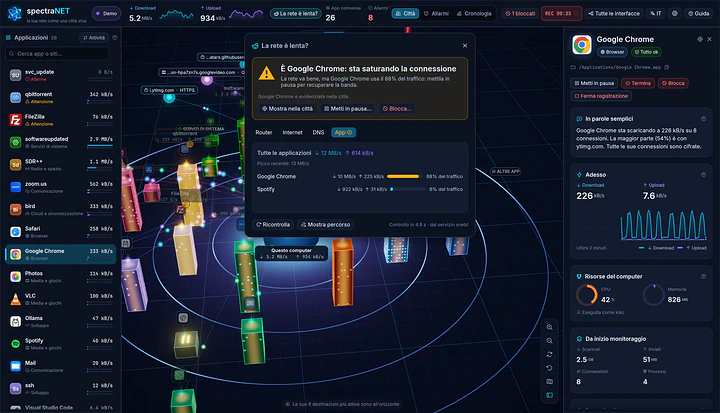
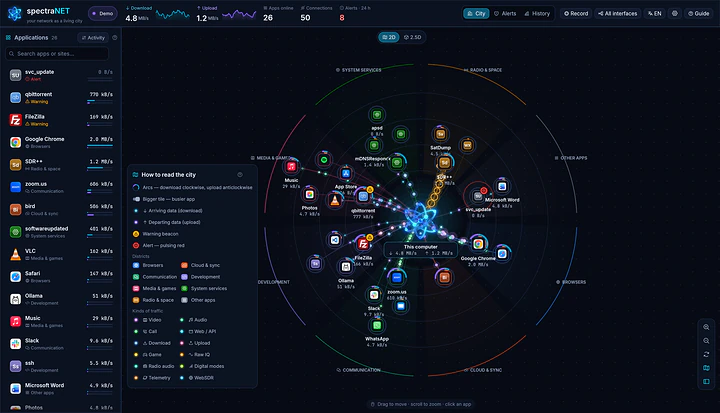
Schermata reale di spectraNET

Ogni app che apri parla con qualcuno. spectraNET ti dice chi, quanto e perché, in parole semplici, in una città 2.5D da esplorare o in una mappa 2D vista dall'alto. Legge i contatori del kernel, riconosce video, chiamate e download senza decifrare nulla, e ti avvisa quando un programma contatta un server noto come malevolo. Tutto in locale, su macOS, Windows e Linux: l'app, la riga di comando snet e il servizio snetd.

La tua rete, viva.

Il monitor di rete per applicazione.

Novità della 1.3 · nata da una chiacchierata su Mastodon

La rete è lenta? Te lo dice in cinque secondi.

Un pulsante accanto a Download e Upload misura router, internet e DNS e guarda il traffico delle app. Poi risponde in parole semplici: tutto ok, è la linea, è il DNS, oppure è un'app che sta riempiendo la connessione.

  • È la linea: capisci se il problema è il Wi-Fi o il cavo, oppure il provider dopo il router.
  • È un'app: la vedi evidenziata nella città, con Pausa e Blocca a un clic.
  • Percorso hop per hop, come mtr, e da terminale snet check, anche in JSON.

Nessun privilegio in più e nessun dato inviato: si misurano solo il router, due server scelti da te e il DNS di sistema.

La rete è lenta? Te lo dice in cinque secondi.

Anche nel terminale.

snet porta la stessa misura dell'app nella tradizione di top, nettop e ntop, con le pagine man e l'output JSON.

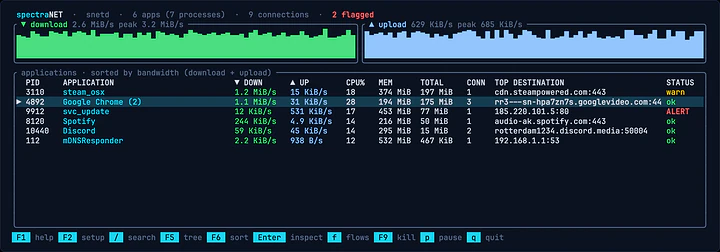
  1. snet top

    Output reale di snet top

    Vista a schermo intero: grafici, tabella ordinabile, dettagli.

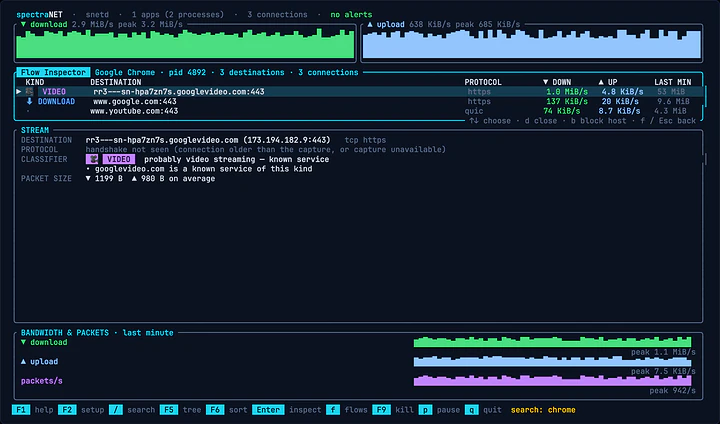
  2. snet top → f

    Output reale di snet top  →  f

    Tasto f: il Flow Inspector, una riga per destinazione con tipo, TLS e JA4.

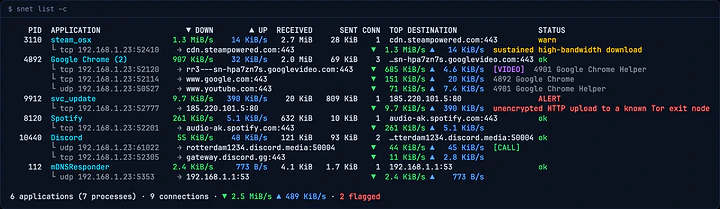
  3. snet list -c

    Output reale di snet list -c

    Le applicazioni con le loro connessioni attive.

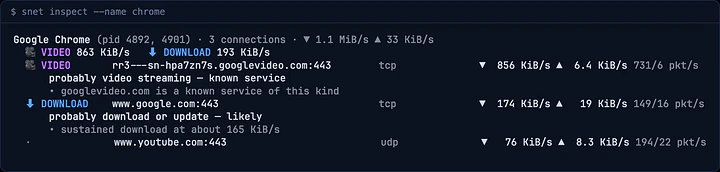
  4. snet inspect --name chrome

    Output reale di snet inspect --name chrome

    Il profilo di rete di un'applicazione: tipi, protocolli, TLS.

  5. snet stream

    Output reale di snet stream

    Che cosa trasporta ogni connessione, man mano che viene riconosciuta.

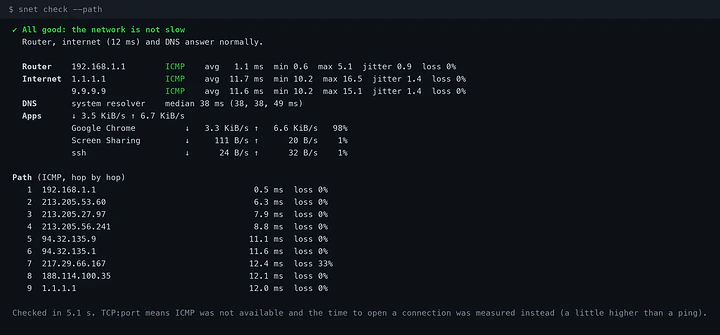
  6. snet check --path

    Output reale di snet check --path

    La rete è lenta? Router, internet, DNS e app in un colpo solo, con il percorso hop per hop come mtr.

Ogni app è una torre.

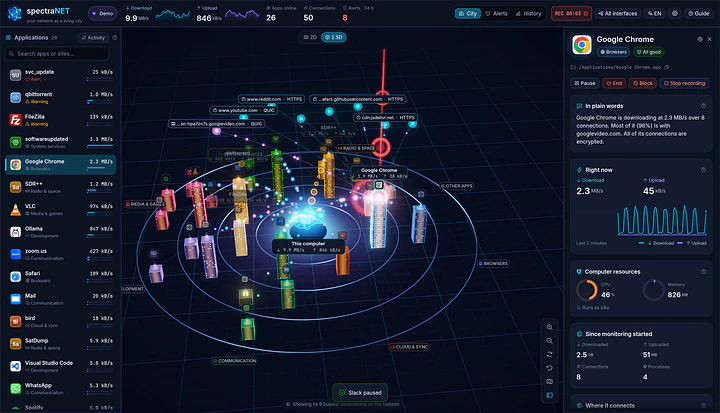
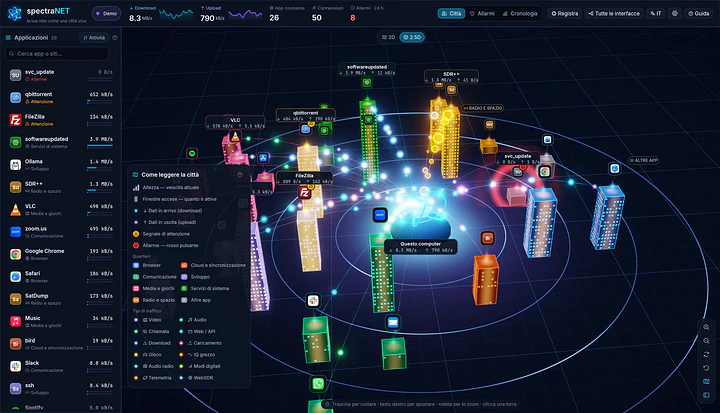
Al centro c'è il tuo computer. Intorno, una torre per ogni applicazione, con in cima la sua vera icona: l'altezza è la velocità di adesso, le finestre accese dicono quanto è attiva.

  • Quartieri per tipo: browser, cloud, comunicazione, sviluppo, media e giochi, servizi di sistema
  • Particelle di luce: ciano in download, viola in upload
  • Un segnale ambra chiede un'occhiata, uno rosso pulsante è un allarme
Ogni app è una torre.

Anche in 2D, come una mappa.

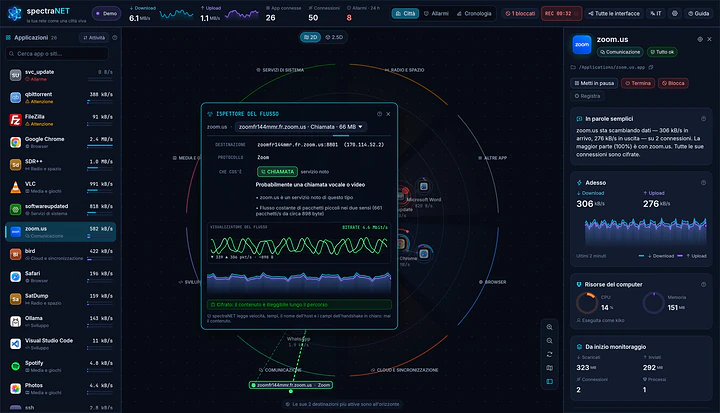
Con il selettore 2D | 2.5D, o il tasto V, la città si vede dall'alto. Ogni app è una piastrella con la sua icona dentro un indicatore: l'arco in senso orario è il download, quello in senso antiorario l'upload.

  • Scala logaritmica: mezzo giro sono circa 100 MB/s
  • Le piastrelle più grandi sono le app più attive
  • Le particelle scorrono sui collegamenti come nella vista 2.5D
  • Trascina per spostarti, rotella per lo zoom, clic su un'app per l'ispettore
Anche in 2D, come una mappa.

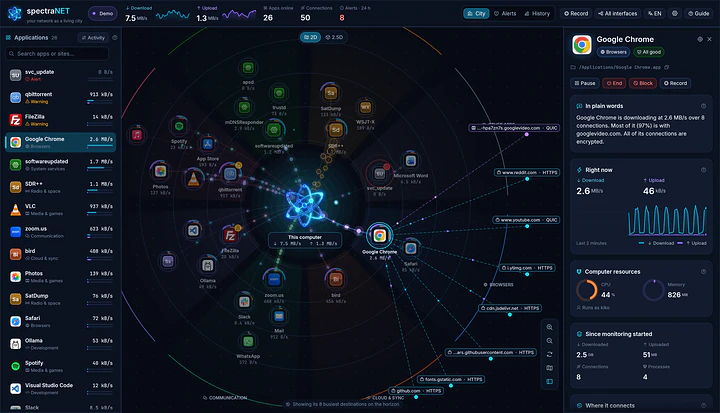
Clicca un'app. Capisci cosa fa.

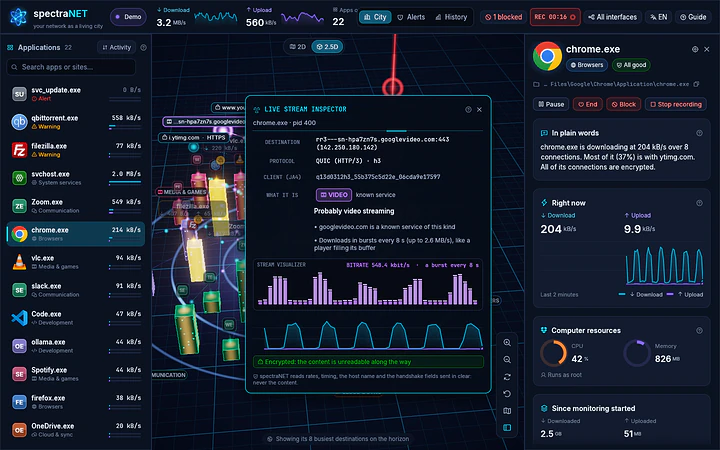
La telecamera inquadra l'app, le sue destinazioni salgono all'orizzonte e si apre l'ispettore: cosa sta facendo adesso, in parole semplici, e con chi parla.

  • Ogni destinazione con il nome dell'host, ricavato senza decifrare nulla
  • Un lucchetto per connessione: chiuso è cifrata, aperto è leggibile lungo il percorso
  • Download e upload degli ultimi due minuti, totali e processi
Clicca un'app. Capisci cosa fa.

Che tipo di traffico è.

Video, musica, una chiamata, pagine web, un download o un gioco: spectraNET lo riconosce dall'host, dal ritmo dell'ultimo mezzo minuto e dall'handshake in chiaro. Senza leggere il contenuto.

  • Dice quanto è sicuro, probabile, molto probabile o servizio noto, e perché
  • Versione TLS, protocolli proposti e impronta JA4
  • L'ispettore del flusso mostra un visualizzatore dal vivo per ogni tipo
Che tipo di traffico è.

Pausa, termina, blocca.

Clic destro su una torre: metti in pausa un'app, chiudila, chiudi una sola connessione o tagliala fuori dalla rete per 15 minuti, un'ora, un giorno o finché non la sblocchi.

  • Ogni azione va confermata e finisce nel registro di audit
  • Non tocca mai i processi di sistema protetti, il gateway, i DNS o una sessione remota
  • Il Flight Recorder registra il traffico di un'app per studiarlo con snet analyze
Pausa, termina, blocca.

Allarmi che spiegano.

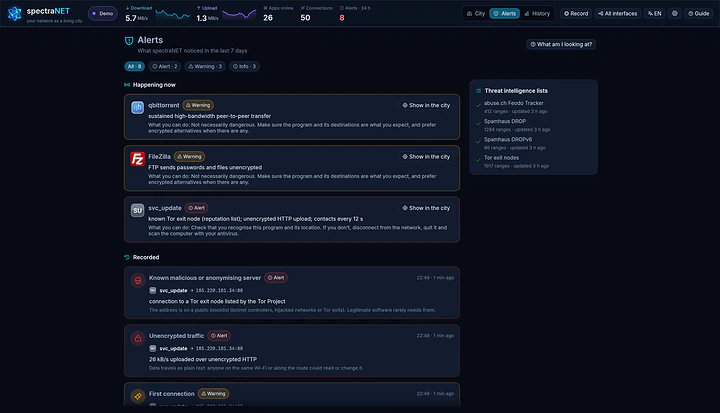
Ogni allarme dice cosa è successo, a quale app e indirizzo, perché conta e cosa puoi fare. Gli ultimi 7 giorni restano consultabili, filtrabili per gravità.

  • Server malevoli o anonimizzanti: Feodo Tracker, Spamhaus DROP e uscite Tor, aggiornate ogni 12 ore
  • Traffico non cifrato verso internet: HTTP, FTP, Telnet
  • Prime connessioni di un programma verso una destinazione nuova
Allarmi che spiegano.

Cronologia, anche ad app chiusa.

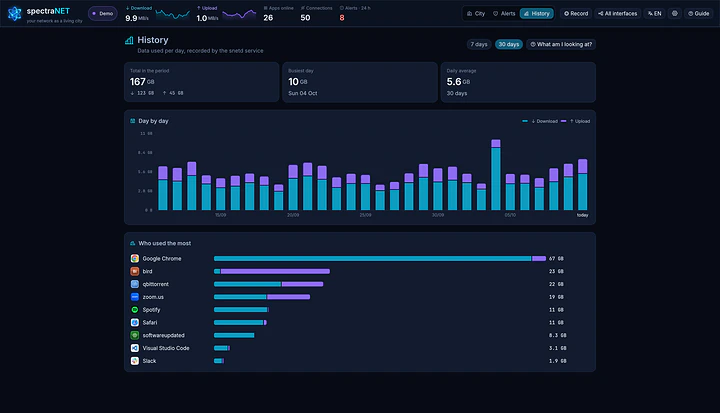
Il servizio snetd conta ogni byte per applicazione e per giorno. Gli ultimi 7 o 30 giorni in un grafico: totale, giorno più intenso, media e le app che hanno consumato di più.

  • Tutto salvato in locale, nel database del servizio
  • Metriche Prometheus su richiesta, per Grafana e simili
Cronologia, anche ad app chiusa.

Radio e satelliti.

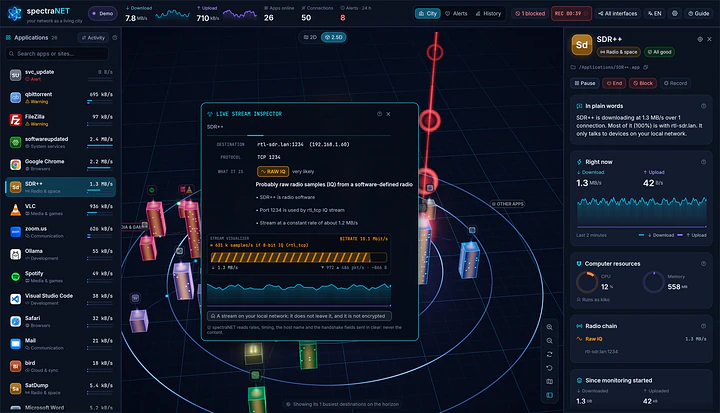
spectraNET conosce la radio software: ricevitori come SDR++ e GQRX, server come rtl_tcp, decodificatori come SatDump e dump1090 hanno un quartiere tutto loro, Radio e spazio.

  • IQ grezzo, audio radio, modi digitali, telemetria e WebSDR riconosciuti
  • La catena radio dice cosa un'app alimenta o riceve
  • Nessun campione, audio o immagine viene mai letto
Radio e satelliti.

Su ogni sistema. Con i numeri giusti.

La stessa città su macOS, Windows e Linux, ognuno con la sua API grafica. I numeri sono quelli che il kernel tiene già per ogni connessione, non stime da pacchetti sniffati.

  • NetworkStatistics su macOS, eBPF su Linux, Event Tracing su Windows
  • Metal, DirectX 12, Vulkan o OpenGL: circa 2 ms per frame su Apple M1 Max
  • Nei test byte per byte, un download di 200 MB è misurato esatto sui tre sistemi
  • Cinque lingue: italiano, inglese, francese, tedesco e spagnolo
Su ogni sistema. Con i numeri giusti.

In breve

Sistemi
macOS 11+ (Apple silicon e Intel), Windows 10/11 x64 e Windows 11 ARM64, Linux x86-64 e ARM64 (kernel 5.8+ con BTF)
Tre strumenti
App desktop spectranet, riga di comando snet, servizio in background snetd
Misura
NetworkStatistics su macOS, eBPF su Linux, Event Tracing for Windows
Viste
Città 2.5D animata e mappa 2D, renderer 3D proprio (Metal, DirectX 12, Vulkan, OpenGL)
Tipo di traffico
Host noti, ritmo del flusso, handshake TLS e impronta JA4
Allarmi
Feodo Tracker, Spamhaus DROP/DROPv6, uscite Tor, traffico in chiaro, prime connessioni
Azioni
Pausa, termina, chiudi connessione, blocca a tempo, Flight Recorder
Integrazioni
Metriche Prometheus, output JSON, pagine man, completamento della shell
Lingue
Italiano, inglese, francese, tedesco, spagnolo
Privacy
Tutto in locale: il traffico non viene mai decifrato né inviato
Licenza
App gratuita; snet e snetd open source, MIT o Apache-2.0

Scarica spectraNET.

Scegli il tuo sistema. Si installa anche dagli store: Microsoft Store (la versione firmata da Microsoft) e Snap Store per Linux. Tutti i file, anche delle versioni precedenti e per chi non usa gli store, restano sulle release ufficiali su GitHub.

Disponibile anche su

  • Microsoft Store
  • Snap Store
macOS

Apple Silicon e Intel

Apri il DMG e trascina spectraNET in Applicazioni: è firmato e notarizzato da Apple. Al primo avvio premi Installa servizio dalla barra in alto.

Windows

x64 e ARM64

Installalo dal Microsoft Store: è firmato da Microsoft, installa insieme app, snet e servizio senza avvisi e si aggiorna da solo. In alternativa c'è l'installer qui a fianco: usa l'uno o l'altro, non entrambi, perché condividono il servizio.

Estrai l'archivio; da un PowerShell amministratore, .\snetd.exe install installa il servizio.

Per i PC con Snapdragon e Windows 11 nelle macchine virtuali su Apple silicon: la versione del Microsoft Store è nativa ARM64, firmata da Microsoft e si aggiorna da sola. Ci sono anche installer, archivio e installer della sola riga di comando (spectranet-cli-…-windows-arm64-setup.exe) nativi ARM64.

La versione firmata è quella del Microsoft Store: si installa senza avvisi e si aggiorna da sola. Se preferisci non usare lo Store, gli installer qui sopra arrivano da GitHub e non chiedono nessun account, ma non sono firmati: Windows può mostrare "Windows ha protetto il PC" (Ulteriori informazioni › Esegui comunque) e gli aggiornamenti li scarichi tu.

Linux

x64 e ARM64

Su Ubuntu e sulle distribuzioni con snap, dallo Snap Store o dal terminale: sudo snap install spectranet

Rendilo eseguibile e avvialo; sudo ./spectraNET-….AppImage snetd install aggiunge il servizio. Lo stesso file avvia snet.

sudo apt install ./spectranet_1.4.4_amd64.deb, poi sudo snetd install per il servizio systemd.

Estrai l'archivio in /usr/local.

Per Raspberry Pi 4/5 con sistema a 64 bit, server, portatili e macchine virtuali ARM: AppImage, pacchetto .deb o archivio, come la versione x86-64. Poi sudo snetd install per il servizio.

Solo la riga di comando

snet e il servizio snetd senza l'app desktop, per server, terminali e script. Si installano come comandi di sistema: apri un terminale e scrivi snet top. L'app desktop li include già: installa l'una o l'altra.

macOS, Linux

curl -fsSL https://github.com/kikoz85/spectraNET/releases/latest/download/install.sh | sh

Windows (PowerShell)

irm https://github.com/kikoz85/spectraNET/releases/latest/download/install.ps1 | iex
macOS

Estrai l'archivio ed esegui sudo ./snetd install: installa il servizio, snet e le pagine man.

Apri il pacchetto e segui l'installer: snet, snetd e le pagine man finiscono in /usr/local/bin. Per rimuoverli: sudo snetd uninstall.

Windows

Avvia l'installer: installa il servizio e mette snet nel PATH, in C:\Program Files\spectraNET. Si rimuove da Impostazioni → App.

Linux

sudo apt install ./spectranet-cli_1.4.4_amd64.deb: il servizio parte con l'installazione e si ferma quando lo rimuovi.

Note di rilascio su GitHub Versioni precedenti su GitHub

spectraNET | AlternativeTo

Requisiti

macOS 11 o successivo (Apple silicon e Intel), Windows 10/11 x64 o Windows 11 su ARM (PC Snapdragon, macchine virtuali su Apple silicon), Linux x86-64 o ARM64 (Raspberry Pi 4/5 con sistema a 64 bit, server e portatili ARM) con kernel 5.8+ e BTF (tutte le distribuzioni attuali).

Licenza

Gratuito. La riga di comando snet e il servizio snetd sono open source, con licenza MIT o Apache-2.0 a tua scelta.

Domande frequenti

spectraNET è gratis?

Sì. L'app desktop si scarica e si usa gratuitamente. La riga di comando snet e il servizio snetd sono open source, con licenza MIT o Apache-2.0 a tua scelta.
spectraNET legge o decifra il mio traffico?

No. Tutto viene misurato in locale e niente viene decifrato o inviato. I nomi degli host arrivano dalle risposte DNS e dalle parti in chiaro delle connessioni TLS e QUIC. Le uniche cose che scarica sono le liste pubbliche di server malevoli.

Come faccio a vedere quali app usano internet?

Apri spectraNET: ogni torre della città è un'applicazione che sta usando la rete, e più è alta più sta scaricando o inviando in questo momento. Dal terminale, snet list mostra le stesse app ordinate per attività.

spectraNET ha una vista 2D?

Sì. Il selettore 2D | 2.5D in alto nella città, o il tasto V, mostra gli stessi quartieri visti dall'alto: ogni app è una piastrella con la sua icona dentro un indicatore, con il download in senso orario e l'upload in senso antiorario. Le piastrelle più grandi sono le app più attive.

A cosa serve il servizio snetd?

Misura di continuo, ricava più nomi degli host, conserva la cronologia, genera gli allarmi ed esegue le azioni come il blocco. Senza servizio l'app funziona comunque, ma con meno nomi e senza cronologia né allarmi. Per dare solo un'occhiata c'è spectranet --demo.

Posso usarlo solo da terminale?

Sì. snet funziona nella tradizione di top, nettop e ntop: snet top per la vista a schermo intero, snet stream per il tipo di traffico, snet inspect per il profilo di un processo, con output JSON e pagine man per ogni comando. Se ti serve solo il terminale, per esempio su un server, c'è anche il pacchetto con la sola riga di comando: un comando lo installa (curl … | sh su macOS e Linux, irm … | iex su Windows), oppure scegli .pkg, .deb o l'installer per Windows nella sezione download.

Può bloccare un'applicazione?

Sì, per 15 minuti, un'ora, un giorno o finché non la sblocchi. Linux e Windows bloccano subito il programma; macOS blocca gli indirizzi che l'app usa appena li vede. I blocchi vivono nel servizio: se lo rimuovi, spariscono, così nulla resta bloccato per errore.

Compare un avviso al primo avvio?

No. Su macOS spectraNET è firmato con un certificato Apple Developer ID e notarizzato da Apple, quindi si apre come qualsiasi altra app. Su Windows (x64 e ARM64) si installa dal Microsoft Store, dove è firmato da Microsoft: niente avviso "Windows ha protetto il PC", e lo Store installa e aggiorna insieme app, snet e servizio.

Quanto sono precisi i numeri?

spectraNET legge i contatori di byte che il kernel tiene già per ogni connessione, e ogni secondo li confronta con quelli delle schede di rete. Nei test pubblicati nel README, download, upload e connessioni brevi risultano esatti su macOS, Linux e Windows.

Ti è utile spectraNET?

spectraNET è gratuito, e la riga di comando e il servizio sono open source. Se ti ha fatto scoprire chi usa la tua rete, puoi sostenerne lo sviluppo: le donazioni pagano le macchine di prova per i tre sistemi e il tempo per nuove funzioni. spectraNET è già firmato su macOS, grazie a un sostenitore, e su Windows tramite il Microsoft Store.

Prossima app: Vocalis Il player karaoke MIDI e KAR per le serate dal vivo.