








Come vedere quali app usano internet su Windows, Mac e Linux
La rete è lenta, la ventola gira, il traffico mensile finisce troppo presto: quale programma sta usando internet? Ecco come scoprirlo con gli strumenti del sistema, e come vederlo tutto insieme.
In breve: su Windows apri il Monitoraggio risorse (resmon) e guarda la scheda Rete; su Mac apri Monitoraggio Attività e scegli la scheda Rete; su Linux usa sudo nethogs per la velocità di ogni programma e sudo ss -tupn per le sue connessioni. Se vuoi vedere tutto insieme, con i nomi dei siti, gli avvisi e lo storico, usa spectraNET.
Su Windows
Windows ha tre strumenti, ognuno buono per una domanda diversa.
- Gestione attività (Ctrl+Maiusc+Esc): nella scheda Processi c'è la colonna Rete, con la velocità di ogni programma in questo momento. Clicca l'intestazione per mettere in alto chi usa più rete.
- Monitoraggio risorse: premi Win+R, scrivi
resmone apri la scheda Rete. Qui vedi, per ogni processo, i byte inviati e ricevuti al secondo, gli indirizzi con cui parla e le connessioni TCP aperte, con porta locale e remota. - Il prompt dei comandi, aperto come amministratore:
netstat -abnoelenca ogni connessione con il nome del programma (-b) e il suo PID (-o).
netstat -abnoPer i consumi degli ultimi 30 giorni, app per app, vai in Impostazioni → Rete e Internet → Impostazioni di rete avanzate → Utilizzo dati.
Su Mac
Apri Monitoraggio Attività (da Spotlight, ⌘+Spazio) e scegli la scheda Rete: per ogni processo trovi byte e pacchetti inviati e ricevuti. Clicca la colonna Byte ricevuti per ordinare.
Dal Terminale hai due comandi già installati:
nettop -P            # velocità di ogni processo, aggiornata dal vivo
sudo lsof -i -P -n   # le connessioni aperte, con il programma che le ha aperte
In nettop l'opzione -P raggruppa le righe per processo; premi q per uscire.
Su Linux
Le distribuzioni non hanno un pannello grafico per questo, ma bastano due comandi.
sudo apt install nethogs   # Debian e Ubuntu (dnf install nethogs su Fedora)
sudo nethogs               # velocità di ogni programma, dal vivo
sudo ss -tupn              # connessioni TCP e UDP con il programma e il PID
Servono i permessi di amministratore: senza sudo vedi solo i tuoi programmi e non quelli di sistema.
Cosa manca a questi strumenti
Funzionano, ma rispondono a metà. Ti dicono che firefox sta scaricando a 2 MB/s, non con quale sito parla. Mostrano indirizzi IP invece di nomi. Non sanno se una connessione è cifrata, se l'indirizzo è su una lista di server malevoli o se quel programma si è collegato lì per la prima volta. E, a parte Windows, non tengono uno storico dei giorni passati.
Tutto insieme con spectraNET
spectraNET è un monitor di rete gratuito per Windows, macOS e Linux che misura ogni connessione di ogni programma e la mostra come una città: ogni torre è un'applicazione, con la sua icona vera, e la sua altezza è la velocità di adesso.

Clicca una torre e l'app ti spiega a parole cosa sta facendo: quanto scarica, con quale sito parla di più e se le sue connessioni sono cifrate. I nomi dei siti li ricava dalle risposte DNS e dalle strette di mano TLS e QUIC, senza decifrare niente.
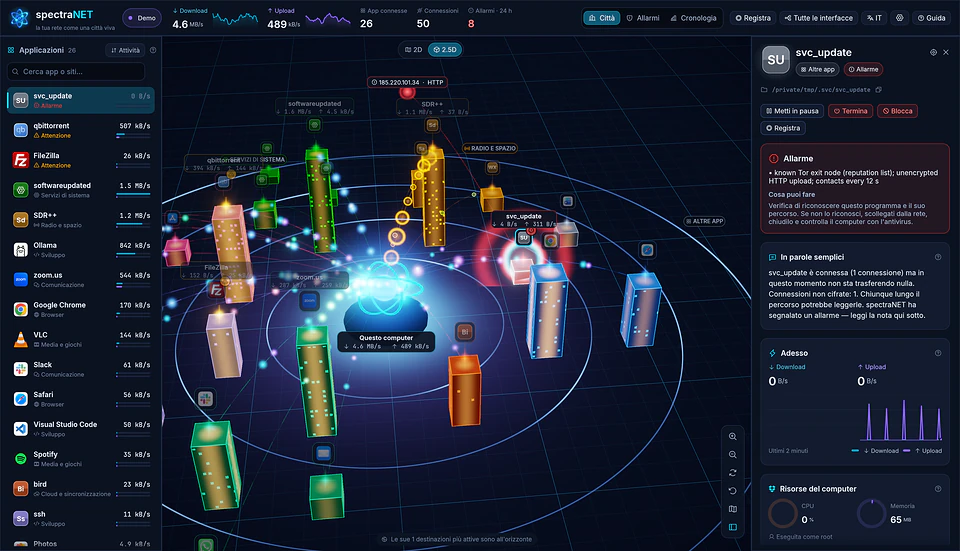
In più fa quello che gli strumenti del sistema non fanno:
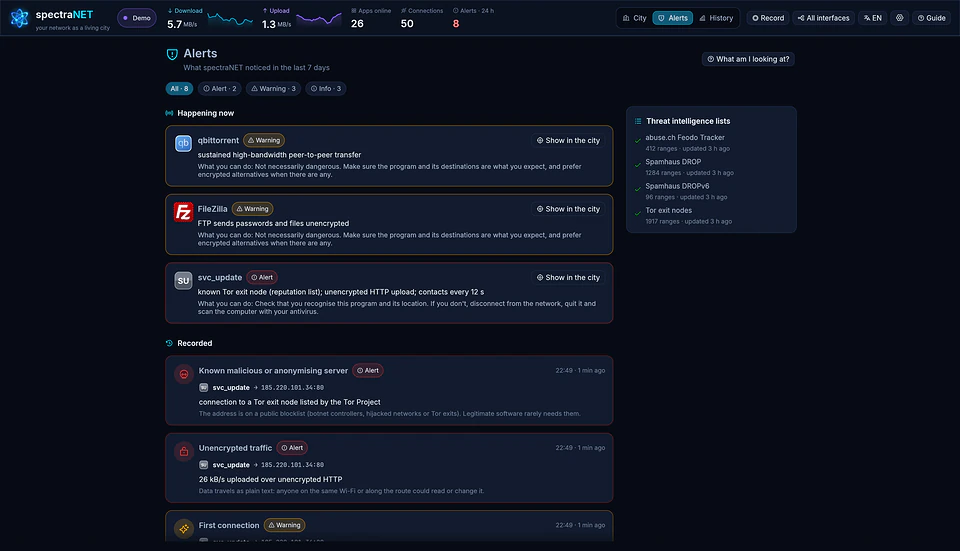
- Avvisi: ti segnala un programma che contatta un server presente nelle liste pubbliche di minacce (abuse.ch Feodo Tracker, Spamhaus DROP, nodi di uscita Tor), traffico non cifrato verso internet e i programmi che si collegano a un indirizzo per la prima volta.
- Che tipo di traffico è: video, musica, chiamate, pagine web, download o giochi, riconosciuti dal servizio e dall'andamento del traffico, senza leggerne il contenuto.
- Storico: quanto ha usato ogni app negli ultimi 7 o 30 giorni, anche quando spectraNET è chiuso.
- Azioni: metti in pausa un'app, chiudila o bloccale la rete per 15 minuti, un'ora o un giorno.
Se preferisci il terminale, c'è la riga di comando snet, open source:
snet top                    # vista interattiva a tutto schermo
snet list -c --sort down    # app e connessioni, ordinate per download
snet stream --name chrome   # che tipo di traffico porta ogni connessione
Funziona su macOS 11 o successivo, Windows 10 e 11 (64 bit) e Linux con kernel 5.8 o successivo. Si installa in un minuto dalla pagina di spectraNET.
Domande frequenti
Come faccio a capire se un programma manda dati di nascosto?
Guarda il traffico in uscita (upload) di ogni app: Monitoraggio Attività su Mac e il Monitoraggio risorse su Windows lo mostrano. Un programma che carica molto più di quanto scarica, o che si collega a intervalli regolari anche quando non lo usi, merita un controllo. spectraNET segnala da solo i server noti come malevoli e le connessioni nuove, e con snet record e snet analyze cerca i collegamenti a orologeria.
Servono i permessi di amministratore?
Per vedere i programmi di tutti gli utenti e quelli di sistema sì: sudo su Mac e Linux, il prompt da amministratore per netstat -b su Windows. spectraNET chiede la password una volta sola, per installare il suo servizio in background.
spectraNET legge quello che scrivo o i siti che visito?
No. Non decifra il traffico e non lo carica da nessuna parte: legge solo i dati che passano in chiaro, come il nome del sito nella stretta di mano TLS. Le uniche cose che scarica sono le liste pubbliche di server malevoli.