Tethera

I tuoi computer, da qualsiasi computer.

Tethera è un desktop remoto VNC per Mac, Windows e Linux: vedi lo schermo di ogni computer dal vivo, ti colleghi con un clic e copi e incolli come se fossi lì. Funziona con la Condivisione schermo del Mac e con ogni server VNC. Gratis, senza account e senza tracciamento.

Versione 1.3.1 macOS, Windows, Linux Anche per PC ARM Gratis

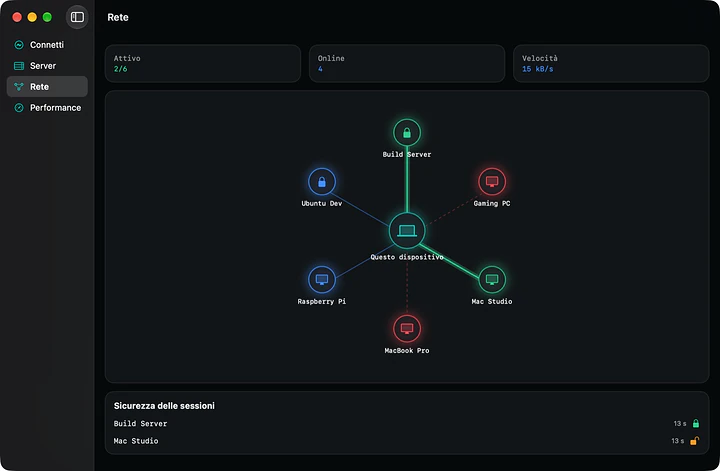
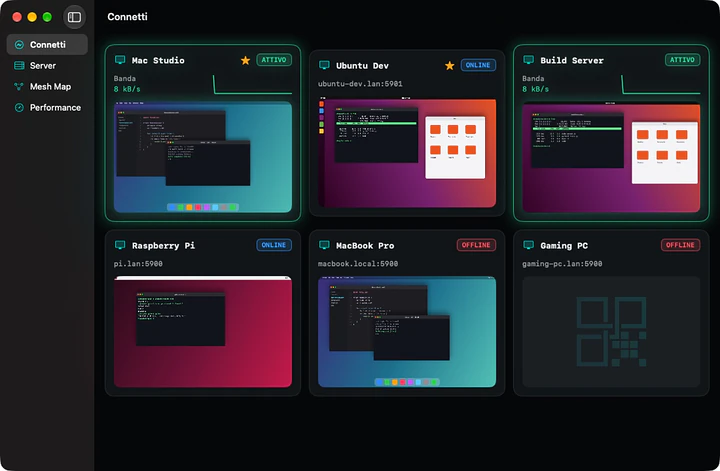
Schermata reale di Tethera

Il Mac in studio, il PC Linux che fa da server, il Raspberry Pi in soffitta: prima o poi serve mettere le mani su uno schermo che non hai davanti. Tethera li tiene tutti in una home con l'anteprima dal vivo di ogni schermo e ti porta dentro con un clic, ogni sessione nella sua finestra. Il copia e incolla passa nei due sensi, i file si trascinano sulla finestra e, quando sei fuori casa, Tethera passa da sola da un computer di casa sempre acceso, senza aprire porte sul router. Sul Mac, su Windows e su Linux trovi la stessa app, con lo stesso aspetto.

I tuoi computer, da qualsiasi computer.

Desktop remoto VNC per Mac, Windows e Linux: i tuoi computer, a casa o da fuori.

Tutti i tuoi computer, a colpo d'occhio.

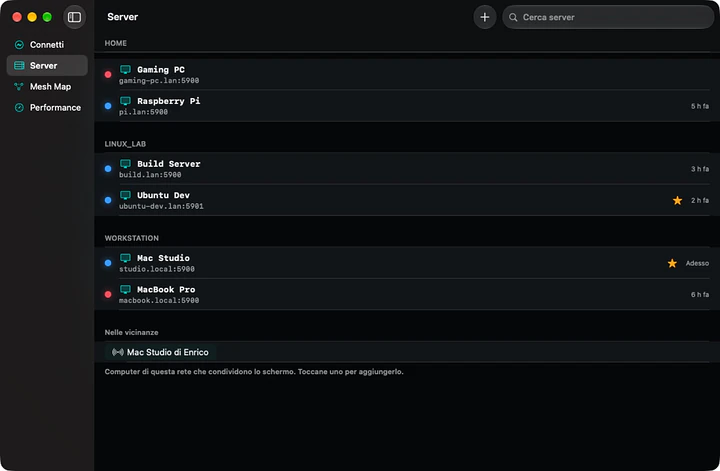
La home mostra una scheda per ogni computer con l'anteprima dal vivo del suo schermo, lo stato (online, offline o attivo) e, durante la connessione, la banda. Sai subito chi è acceso e cosa sta facendo, prima ancora di collegarti.

  • Un clic sulla scheda e sei dentro
  • Preferiti e gruppi per tenere separati casa e lavoro
Tutti i tuoi computer, a colpo d'occhio.

Ogni sessione nella sua finestra.

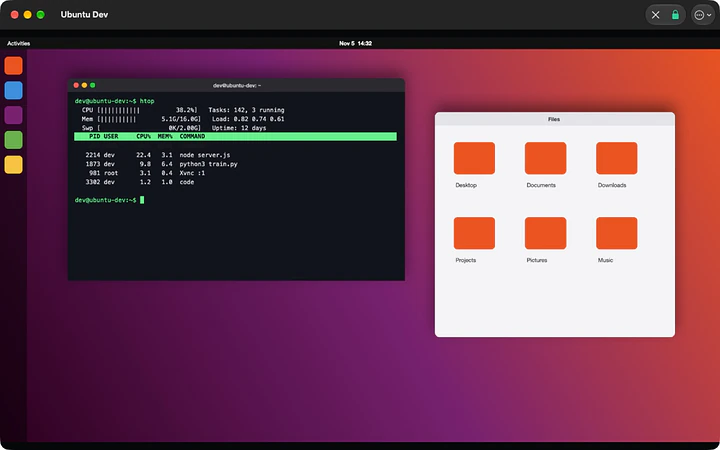
Ogni computer si apre in una finestra sua: tienine due affiancati, mettili su monitor diversi, chiudine uno senza toccare gli altri. Lo schermo remoto è disegnato dalla GPU (Metal sul Mac, Direct3D 11 su Windows, OpenGL su Linux) e si aggiorna solo la parte che cambia, così anche un desktop 4K resta fluido e leggero.

  • Ingrandisci, riduci e dimensione reale con ⌘+, ⌘- e ⌘0 (Ctrl su Windows e Linux)
  • La risoluzione del desktop remoto può seguire la tua finestra
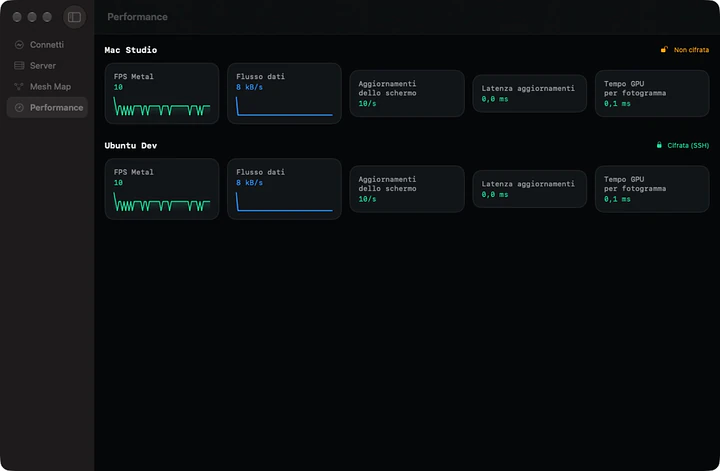
  • Un lucchetto ti dice subito se la sessione è cifrata
Ogni sessione nella sua finestra.

Copi qui, incolli là.

Il copia e incolla funziona e basta: quello che copi sul computer remoto arriva nei tuoi appunti, e quello che copi sul tuo arriva sul computer remoto quando passi alla sua finestra. Tethera manda Ctrl+C a Windows e Linux e ⌘C a un Mac, senza che tu ci debba pensare.

  • Digita gli appunti tasto per tasto, per le schermate di accesso che non accettano l'incolla
  • Ctrl+Alt+Canc dal menu Sessione
Copi qui, incolli là.

Mac, Linux, Windows, Raspberry Pi. Un'app.

Tethera parla con la Condivisione schermo del Mac (con il tuo account del Mac), con TigerVNC, x11vnc e wayvnc su Linux, con TightVNC, UltraVNC e RealVNC su Windows e con il VNC del Raspberry Pi. I computer della tua rete compaiono da soli in Nelle vicinanze: un clic e sono nell'elenco.

  • Trova anche i server che non si annunciano, come TightVNC su Windows e TigerVNC su Linux
  • Wake-on-LAN per risvegliare un computer in stop
  • I link vnc:// aprono l'editor del server già compilato
Mac, Linux, Windows, Raspberry Pi. Un'app.

Fuori casa, senza aprire porte.

Per raggiungere i tuoi computer da fuori non serve esporre il VNC su Internet. Basta un computer di casa sempre acceso che accetti SSH (un server Linux, un NAS, un Raspberry Pi): in modalità Automatica Tethera si collega direttamente quando sei a casa e passa da lì quando sei fuori, cifrato fino a casa. Con Tailscale o un'altra VPN basta l'indirizzo VPN del computer.

  • Tunnel SSH integrato, con chiave o password, e verifica dell'impronta del server
  • La vista Rete mostra quali computer sono online, attivi e cifrati
Fuori casa, senza aprire porte.

I file, con il trascinamento.

Il VNC trasporta solo schermo, mouse e tastiera, quindi Tethera aggiunge un canale per i file: SFTP via SSH, cifrato. Trascini un file sulla finestra della sessione e finisce sulla Scrivania del computer remoto, o nella cartella che scegli. Il pulsante cartella sfoglia il computer remoto, invia e scarica.

  • Un file con lo stesso nome non viene mai sovrascritto
  • Fuori casa i file passano dal gateway, come la sessione
I file, con il trascinamento.

Leggera, anche quando la rete non lo è.

Circa 100 MB di memoria e nessun uso della CPU quando lo schermo remoto è fermo. Tethera misura la banda durante la sessione e adatta l'immagine senza riconnettersi: più compressione e, sui collegamenti molto lenti, meno colori, poi torna alla qualità piena appena la rete lo permette. Con wayvnc il video H.264 è decodificato in hardware.

  • La vista Performance mostra fotogrammi, flusso dati e latenza di ogni sessione
  • Profili Ottimizzato, Video (H.264) e Compatibilità per i server più vecchi
Leggera, anche quando la rete non lo è.

Riservata, nella tua lingua.

Nessun account, nessuna statistica, nessun tracciamento: Tethera si collega solo ai computer che aggiungi tu. Password e chiavi SSH stanno nel Portachiavi sul Mac e sono cifrate con una chiave custodita dal sistema su Windows e Linux. Inglese, italiano, francese, tedesco e spagnolo, con una guida integrata che spiega ogni funzione.

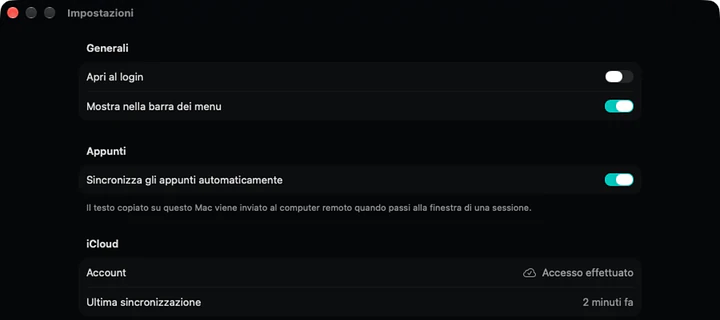
  • Sul Mac: sincronizzazione iCloud tra i tuoi Mac, Siri, Comandi rapidi, widget e Touch ID
  • Su Windows e Linux un'icona nell'area di notifica con le sessioni attive
Riservata, nella tua lingua.

In breve

Sistemi
macOS 15 Sequoia o successivo (Apple Silicon e Intel), Windows 10/11 x64 e Windows 11 ARM64, Linux x86_64 e ARM64
Server VNC
Condivisione schermo di macOS, TigerVNC, x11vnc, wayvnc, TightVNC, UltraVNC, RealVNC, Raspberry Pi
Immagine
Disegno su GPU, Tight/JPEG, ZRLE, Hextile, H.264 in hardware, qualità adattiva
Sessioni
Una finestra per sessione, zoom, risoluzione adattata alla finestra
Appunti e file
Copia e incolla nei due sensi, file via SFTP con il trascinamento
Rete
Tunnel SSH, gateway SSH automatico fuori casa, Tailscale e VPN, Wake-on-LAN, computer nelle vicinanze
Sicurezza
Portachiavi sul Mac, DPAPI su Windows, Secret Service su Linux; impronta del server SSH
Lingue
Inglese, italiano, francese, tedesco, spagnolo
Licenza
Gratuita, anche per uso professionale
Scarica Tethera.

Scegli il tuo sistema. Su Windows si installa dal Microsoft Store, firmato da Microsoft; per Mac e Linux i file arrivano dalle release ufficiali su GitHub.

macOS

Apple Silicon e Intel

Apri il DMG e trascina Tethera in Applicazioni. È firmata e notarizzata da Apple: si apre senza avvisi. Funziona su Mac Apple Silicon e Intel con macOS 15 Sequoia o successivo.

Windows

x64 e ARM64

Installala dal Microsoft Store: è firmata da Microsoft, si installa senza avvisi e si aggiorna da sola. Windows 10 (1809) o 11 a 64 bit.

Per i PC con Snapdragon e Windows in Parallels sui Mac: la versione del Microsoft Store è nativa ARM64, firmata da Microsoft e si aggiorna da sola.

Linux

x64 e ARM64

L'AppImage funziona su qualsiasi distribuzione senza installare: rendila eseguibile (chmod +x) e aprila. Su Debian, Ubuntu e Mint: sudo apt install ./tethera_1.3.1_amd64.deb; su Fedora, RHEL e openSUSE: sudo dnf install ./tethera-1.3.1-1.x86_64.rpm. Per il video H.264 installa openh264.

Per Raspberry Pi 4/5 con Raspberry Pi OS a 64 bit e portatili ARM: gli stessi pacchetti nella versione arm64/aarch64 (sudo apt install ./tethera_1.3.1_arm64.deb).

Note di rilascio su GitHub

Requisiti

Mac: macOS 15 Sequoia o successivo, Apple Silicon (M1 o successivi) o Intel; l'aspetto Liquid Glass richiede macOS 26 Tahoe. Windows: Windows 10 o 11 a 64 bit, oppure Windows 11 su ARM. Linux: x86_64 o ARM64, con pacchetti .deb (Debian, Ubuntu), .rpm (Fedora, RHEL, openSUSE) o AppImage; per il video H.264 serve OpenH264 (pacchetto openh264). Su Windows e Linux non ci sono sincronizzazione iCloud, Siri, widget e Handoff. Serve un computer con un server VNC attivo, raggiungibile in rete locale, da fuori tramite il gateway SSH o con una VPN come Tailscale.

Licenza

Gratuita, anche per uso professionale. Il codice sorgente non è pubblico.

Domande frequenti

Tethera è gratis?

Sì, Tethera è gratuita su Mac, Windows e Linux, senza account, senza pubblicità e senza abbonamenti, anche per uso professionale e su quanti computer vuoi. Se ti è utile puoi sostenerne lo sviluppo con una donazione.

Cosa devo installare sul computer da controllare?

Su un Mac niente: attiva Impostazioni di Sistema › Generali › Condivisione › Condivisione schermo e accedi con il tuo account del Mac. Su Linux un server VNC come TigerVNC, x11vnc o wayvnc; su Windows TightVNC, UltraVNC o RealVNC Server; sul Raspberry Pi basta attivare VNC nella configurazione.

Posso collegarmi da fuori casa?

Sì, senza aprire porte sul router. Se a casa hai un computer sempre acceso che accetta SSH (un server Linux, un NAS, un Raspberry Pi), nell'editor del server scegli Fuori casa › Automatica: Tethera passa da lì quando sei fuori, cifrato. Con Tailscale o un'altra VPN basta usare l'indirizzo VPN del computer. Non esporre mai il VNC direttamente su Internet.

Il VNC è sicuro?

Il VNC semplice protegge solo la password, non lo schermo e i tasti: va bene nella tua rete di casa. Per le altre reti attiva il tunnel SSH di Tethera, che cifra tutta la sessione e verifica l'impronta del server; un lucchetto nella finestra ti dice sempre se la sessione è cifrata.

Si possono trasferire file?

Sì, via SFTP sulla stessa connessione SSH: trascina i file sulla finestra della sessione o usa il pulsante cartella per sfogliare, inviare e scaricare. Sul computer remoto serve SSH attivo: Login remoto su Mac, Server OpenSSH su Windows, openssh-server su Linux.

Al primo avvio compare un avviso di sicurezza?

No. Sul Mac Tethera è firmata con un certificato Apple Developer ID e notarizzata da Apple, quindi si apre come qualsiasi altra app. Su Windows (x64 e ARM64) si installa dal Microsoft Store, dove è firmata da Microsoft: niente avviso "Windows ha protetto il PC" e aggiornamenti automatici.

Tethera raccoglie dati?

No. Niente account, statistiche o tracciamento: Tethera si collega solo ai computer che aggiungi tu e, sul Mac se attivi la sincronizzazione, al tuo iCloud. Password e chiavi restano sul tuo computer, cifrate.

Come si aggiorna?

Sul Mac da sola: trova e installa le nuove versioni. Su Windows la aggiorna il Microsoft Store. Su Linux scarica la nuova versione da questa pagina e installala sopra la precedente. Le novità di ogni versione sono nelle note della release su GitHub.

Ti è utile Tethera?

Tethera è gratuita, senza account, senza pubblicità e senza tracciamento, e sviluppata fuori orario. Se ti evita una corsa in ufficio o in soffitta, una donazione paga il tempo per le prossime versioni. Tethera è già firmata su macOS, grazie a un sostenitore, e su Windows tramite il Microsoft Store.

Prossima app: Termina Client SSH per Mac, Windows e Linux: terminale, file, tunnel e chiavi al sicuro.