














Desktop remoto VNC gratis: Mac, Windows e Linux
Il Mac in ufficio, il PC Linux in cantina, il Raspberry Pi senza monitor: con il VNC li controlli da un altro computer come se fossi lì. Ecco come accendere il server su ogni sistema, come collegarti in modo sicuro e come farlo anche da fuori casa.
In questa guida8
In breve: per controllare un computer a distanza con il VNC accendi un server VNC sul computer da controllare (sul Mac è la Condivisione schermo, già inclusa; su Windows TightVNC, UltraVNC o RealVNC; su Linux TigerVNC, x11vnc o wayvnc) e collegati con un client VNC all'indirizzo del computer, porta 5900. In casa basta così; da fuori non aprire mai la porta sul router: usa una VPN come Tailscale o un tunnel SSH. Un client come Tethera (gratuito, per Mac, Windows e Linux) mette tutti i computer in una schermata con l'anteprima dal vivo e passa da solo dal tunnel quando sei fuori casa.
VNC o Desktop remoto di Windows?
Il VNC trasmette l'immagine dello schermo e manda indietro mouse e tastiera: vedi esattamente quello che c'è sul monitor del computer remoto, e funziona tra sistemi diversi. È il modo più semplice per controllare un Mac (la Condivisione schermo di macOS è un server VNC), un PC Linux o un Raspberry Pi. Il Desktop remoto di Windows (RDP) apre invece una sessione a parte ed è disponibile come server solo nelle edizioni Pro ed Enterprise. Se i tuoi computer sono di sistemi diversi, o hai Windows Home, il VNC è la strada comune a tutti.
1. Accendere il server VNC sul computer da controllare
- Mac: Impostazioni di Sistema › Generali › Condivisione › Condivisione schermo. Ti colleghi con nome e password di un account del Mac, senza una password VNC a parte.
- Windows: installa TightVNC, UltraVNC o RealVNC Server e imposta una password VNC. Se il PC risulta offline anche quando è acceso, consenti il ping (echo ICMP) nel Firewall di Windows.
- Linux: con X11 TigerVNC (
vncserver :1, porta5901) o x11vnc per condividere lo schermo già aperto; con Wayland wayvnc. Imposta una password convncpasswd. - Raspberry Pi:
sudo raspi-config› Interface Options › VNC, oppure Configurazione del Raspberry Pi › Interfacce.
Annota l'indirizzo del computer (per esempio 192.168.1.50) e la porta: 5900 di solito, 5901 per il display :1, 5902 per il :2 e così via.
2. Collegarsi in casa
Ogni Mac ha già un client VNC: nel Finder premi ⌘K e scrivi vnc://192.168.1.50, oppure scrivi lo stesso indirizzo nella barra di Safari. Su Windows e Linux serve un client da installare. Per uno o due collegamenti ogni tanto va bene qualsiasi client; se ti colleghi spesso a più computer conviene un client che li tenga in ordine, ricordi le password e sappia passare dal tunnel quando sei fuori.
3. Il VNC è sicuro?
Il VNC semplice protegge la password, ma non cifra lo schermo e i tasti: chi è sulla stessa rete potrebbe vederli. Nella rete di casa è accettabile; su un Wi‑Fi pubblico o attraverso Internet no. La soluzione è far passare il VNC dentro SSH, che cifra tutto. Dal terminale:
ssh -L 5901:localhost:5900 utente@192.168.1.50Poi collegati con il client VNC a localhost:5901: la sessione viaggia cifrata e il server VNC può restare chiuso alla rete. Sul computer remoto serve SSH attivo: Login remoto su Mac, Server OpenSSH su Windows (Impostazioni › Sistema › Funzionalità facoltative), openssh-server su Linux.
4. Da fuori casa, senza aprire porte
La tentazione è inoltrare la porta 5900 sul router. Non farlo: i server VNC esposti su Internet vengono trovati e attaccati in poche ore. Ci sono due strade sicure:
- Una VPN come Tailscale (o ZeroTier, WireGuard): installala sul computer di casa e su quello da cui ti colleghi, poi usa l'indirizzo VPN del computer (
100.x.y.z) come se fossi in casa. - Un gateway SSH: un computer di casa sempre acceso che accetta SSH da Internet (un server Linux, un NAS, un Raspberry Pi), con una chiave al posto della password. Il tunnel passa da lui:
ssh -L 5901:192.168.1.50:5900 utente@casa.example.com. Così apri una sola porta, quella di SSH, e mai quella del VNC.
Un client VNC gratuito per Mac, Windows e Linux
Tethera è un client VNC gratuito, senza account, che fa tutto questo con un clic. La home mostra una scheda per ogni computer con l'anteprima dal vivo dello schermo e lo stato, e ogni sessione si apre nella sua finestra.
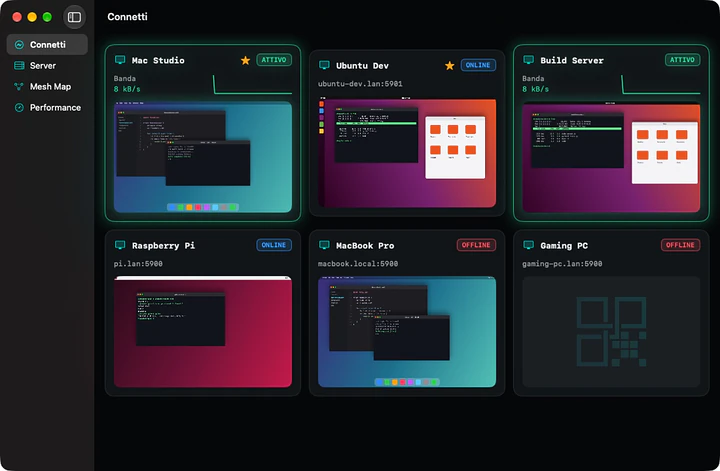
- Funziona con la Condivisione schermo del Mac (con il tuo account), TigerVNC, x11vnc, wayvnc, TightVNC, UltraVNC, RealVNC e Raspberry Pi; i computer della rete compaiono da soli.
- Copia e incolla nei due sensi: Tethera manda Ctrl+C a Windows e Linux e ⌘C a un Mac, e il testo arriva nei tuoi appunti.
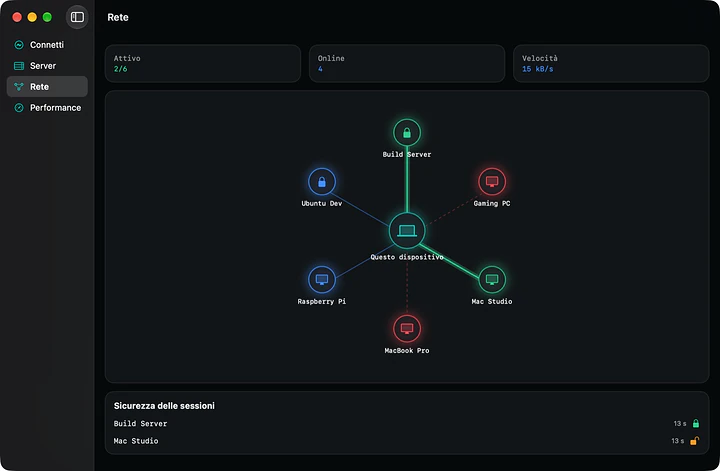
- Tunnel SSH integrato con chiave o password e un lucchetto che dice se la sessione è cifrata.
- Fuori casa: in modalità Automatica si collega direttamente quando sei in casa e passa dal gateway SSH quando sei fuori; con Tailscale basta l'indirizzo VPN.
- File: trascinali sulla finestra della sessione e arrivano sul computer remoto, via SFTP.
- Leggera: circa 100 MB di memoria, nessun uso della CPU quando lo schermo remoto è fermo, e qualità che si adatta da sola alla banda.
Se qualcosa non va
| Problema | Cosa fare |
|---|---|
| Connessione rifiutata | Il server VNC non è attivo o ascolta su un'altra porta: con TigerVNC il display :1 usa la 5901. |
| Password giusta ma il Mac non accetta | Con la Condivisione schermo si entra con nome e password dell'account del Mac, e l'account deve essere tra quelli abilitati. |
| "Too many security failures" (TigerVNC) | Il server ti ha bloccato dopo tentativi sbagliati: aspetta, o riavvialo con vncserver -kill :1 e vncserver :1. |
| Schermo nero su Linux | Con Wayland x11vnc non vede lo schermo: usa wayvnc, oppure accedi con una sessione X11. |
| Immagine rovinata o colori sbagliati | Il server è vecchio: scegli una codifica più semplice (in Tethera il profilo Compatibilità). |
| Lento da fuori casa | Riduci la risoluzione del desktop remoto o la qualità JPEG; Tethera lo fa da sola quando la banda cala. |
Domande frequenti
Come controllo il Mac da un altro computer?
Accendi Impostazioni di Sistema › Generali › Condivisione › Condivisione schermo e collegati con un client VNC all'indirizzo del Mac, entrando con nome e password del tuo account. Da un altro Mac basta ⌘K nel Finder e vnc://indirizzo; da Windows o Linux un client come Tethera.
Esiste un client VNC gratis per Windows, Mac e Linux?
Sì. Tethera è un client VNC gratuito, senza account, per macOS 15 o successivo, Windows 10/11 (x64 e ARM64) e Linux (x86_64 e ARM64), con tunnel SSH, copia e incolla e trasferimento file.
Posso usare il VNC da fuori casa?
Sì, ma senza aprire la porta 5900 sul router: usa una VPN come Tailscale oppure un tunnel SSH attraverso un computer di casa sempre acceso. Tethera sceglie da sola la strada diretta in casa e il gateway SSH quando sei fuori.
Qual è la porta del VNC?
La 5900 per il primo schermo; con TigerVNC e altri server Linux ogni display aggiunge uno: :1 è la 5901, :2 la 5902.